Looker Studioで作るVBTダッシュボード構成例
 DaijiroEndo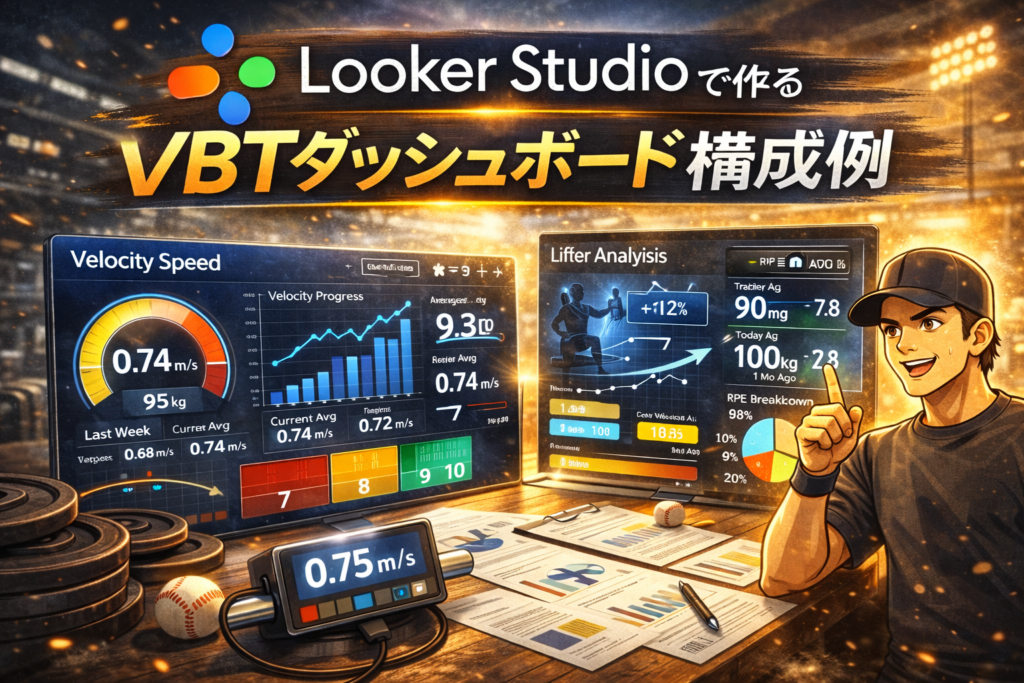
VBTのデータを現場で活かそうとすると、 記録を取るだけでは足りず、 見やすく整理して共有する仕組み が必要になります。
その時に相性が良いのが、 Googleの Looker Studio です。 スプレッドシートやCSVのデータをもとに、 チームで見やすいダッシュボードを作りやすく、 現場共有にも向いています。
この記事では、 Looker Studioで作るVBTダッシュボード構成例 をテーマに、 どんな画面構成にすると現場で使いやすいのか、 何を最初に見せるべきかを、 実務目線で整理していきます。
この記事のポイント
- Looker Studioは、VBTデータを見やすく共有するのに相性が良い
- 最初から情報を詰め込みすぎず、「全体 → 注意対象 → 個別」の構成にすると使いやすい
- ダッシュボードは分析のためだけでなく、現場の会話を生む設計が重要
- チーム共有画面では、細かい生データより「今見るべき項目」を優先するべき
なぜVBTにLooker Studioが向いているのか
VBTでは、 その場で数値を見るだけでなく、 継続して変化を追い、 チームで共有し、 判断につなげることが大切です。
ただ、 アプリ画面だけでは一覧性が弱かったり、 CSVだけでは見づらかったりして、 現場では活用しきれないことがあります。
その点Looker Studioは、 スプレッドシートやCSVをもとに、見たい形で整理しやすい ため、 VBTの週次確認、 チーム共有、 個人推移の確認に向いています。
最初に考えるべきは「誰が見るか」
ダッシュボードを作る時に、 つい 「何を表示できるか」 から考えがちです。
しかし本当に大事なのは、 誰が見る画面なのか を先に決めることです。
主な利用者の例
- 監督:全体傾向、注意対象、状態把握
- コーチ:種目別変化、指導対象の絞り込み
- トレーナー:個人推移、疲労傾向、回復管理
- 選手:自分の数値、前回比較、成長確認
- 経営・保護者:分かりやすい成果や運用状況
これを曖昧にすると、 全員向けに全部載った、 結局誰も見ない画面になりやすいです。
基本構成は「全体 → 注意対象 → 個別」が使いやすい
Looker StudioでVBTダッシュボードを作るなら、 最初から複雑な分析画面を作るより、 3層構造で考えると整理しやすいです。
おすすめの基本構成
- 全体ページ:チーム全体の傾向を見る
- 注意対象ページ:落ちている選手や確認対象を探す
- 個別ページ:選手ごとの推移や詳細を見る
この流れにすると、 まず全体を見て、 次に気になる対象を見つけ、 必要なら個別に深掘りできます。
1ページ目:全体サマリー画面
最初のページは、 一番よく見る画面になります。 そのため、 情報を増やしすぎず、 今の全体状態がひと目で分かること を優先します。
全体サマリーに入れたい項目
- 今週の主要種目平均速度
- 前週比の増減
- ベスト更新者数
- 要注意選手数
- チーム平均の推移グラフ
- 短いコメント欄や所見
このページは、 細かい分析画面ではなく、 「今週どうだったか」を3分で共有する画面 と考えると作りやすいです。
2ページ目:注意対象を拾う画面
現場で使えるダッシュボードにするには、 「誰を見るべきか」 が分かる画面が重要です。
このページでは、 数値の落ち込みや、 継続的に低い状態の選手を見つけやすくします。
注意対象ページに向く項目
- 前週比で大きく低下した選手一覧
- 主観疲労が高い選手一覧
- 速度低下が続いている選手
- 原因タグ別の件数
- 怪我予防のための要確認選手表示
ここは、 監督やコーチが 「今日は誰に声をかけるべきか」 を判断する材料になります。
3ページ目:選手ごとの個別ページ
全体や注意対象だけでは、 最終判断には足りないことがあります。 そのため、 個別の推移を見られるページもあると便利です。
個別ページに入れたい項目
- 主要種目の時系列推移
- 週平均速度の推移
- 前週比・基準週比
- 主観疲労や睡眠の変化
- 原因タグの履歴
- コメントやフィードバックメモ
個別ページは、 その選手の 成長・停滞・落ち込みの背景まで見るための画面 です。
4ページ目:週次KPI確認ページ
Looker Studioで特に相性が良いのが、 週次KPIのページです。
日々の細かなブレではなく、 週ごとの変化を整理した画面があると、 現場の会議や振り返りで非常に使いやすくなります。
週次KPIページの例
- 主要種目の週平均速度
- 前週比
- 基準週比
- ベスト更新人数
- 要注意人数
- 週ごとのコメントまとめ
このページは、 「今週のチーム状態を一枚で見る」 ための画面として便利です。
5ページ目:原因タグ・背景分析ページ
少し運用が進んできたら、 原因タグの集計ページもあると強いです。
速い日、 遅い日、 落ち込みがあった日などに付けたタグを集計すると、 選手やチームの傾向が見えやすくなります。
原因タグ分析ページの例
- 速度低下時に多いタグ
- ベスト更新時に多いタグ
- 選手別の頻出タグ
- 試合後・睡眠不足などの発生頻度
- コンディション傾向の見える化
これがあると、 VBTデータが単なる記録ではなく、 再現条件や不調要因を学ぶ材料 になります。
Looker Studioで作る時の注意点
ダッシュボードを作る時は、 機能を盛り込みすぎないことが大切です。
注意したいポイント
- 1ページに情報を詰め込みすぎない
- 色やルールを統一する
- トップ画面は主要項目だけにする
- 細かい生データは別ページへ分ける
- 更新担当と更新頻度を決める
- 見た瞬間に意味が分かる表現にする
大事なのは、 すごい画面を作ることではなく、 現場で毎週見られる画面を作ること です。
最低限のデータ項目も整理しておく
ダッシュボードは見せ方だけでなく、 元データの整理も重要です。
元データで最低限持ちたい項目
- 日付
- 選手名
- 種目名
- 重量または負荷条件
- 代表値(平均速度・ベストなど)
- 主観疲労
- 睡眠や背景タグ
- コメントや所見
元データが整理されているほど、 Looker Studio側の設計もシンプルになります。
まとめ:Looker Studioは「見せる仕組み」を作るのに強い
VBTの価値は、 数字を取ることだけではなく、 その数字を現場で使える形に整理し、 共有し、 判断につなげることにあります。
Looker Studioは、 そのための 見せる仕組みを作るのに非常に相性が良いです。 ただし、 何でも載せるのではなく、 全体、 注意対象、 個別、 週次KPI、 背景分析という流れで構成すると、 現場で使いやすいダッシュボードになります。
つまり、 Looker Studioで作るVBTダッシュボード構成例とは、「データを並べること」ではなく、「チームが今どこを見て、誰を見て、何を判断するか」を整理した画面設計のこと です。 現場で使われるダッシュボードを作りたいなら、 機能の多さより、 判断しやすさを優先することが大切です。
良いVBTダッシュボードは、「全部見せる」より「今見るべきことが分かる」
全体、注意対象、個別、週次KPI、背景分析。 この流れで組むと、Looker Studioは現場でかなり使いやすくなります。
VBTデータを本当に活かしたいなら、分析画面ではなく、判断が前に進む画面を作ることが重要です。
VBT導入・Looker Studio設計の相談はこちら
「Looker StudioでVBTダッシュボードを作りたい」 「チームで見やすい構成に整理したい」 「現場で本当に使われる画面設計にしたい」 そんな場合は、現場に合ったVBT導入設計・Looker Studio設計をご相談ください。